

En una era donde el auge de la inteligencia artificial encareció el precio de las unidades de almacenamiento, ciertas herramientas nativas de Windows 11 creadas para agilizar el sistema podrían estar desgastando en silencio la vida útil de tu SSD mediante escrituras constantes e innecesarias. Funciones históricas como la hibernación, el Inicio rápido y la indexación en segundo plano acumulan gigabytes de sobreescritura a diario; sin embargo, existen ajustes gratuitos, reversibles y muy sencillos de aplicar que te permitirán optimizar la salud de tu disco sin sacrificar el rendimiento diario de tu equipo.
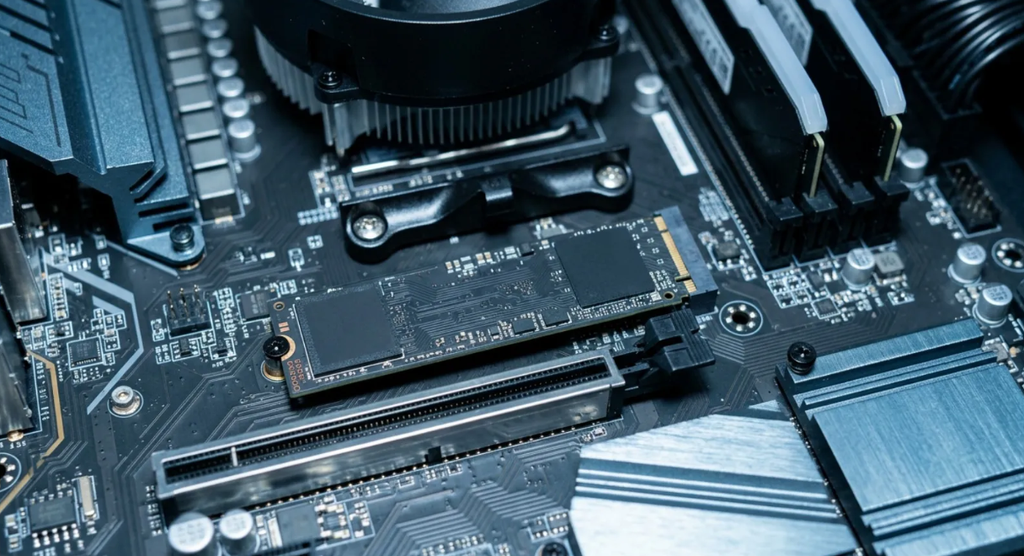
Windows 11 activa varias funciones de fábrica que generan escrituras continuas en la unidad SSD. Con el aumento de precios en el almacenamiento impulsado por la inteligencia artificial, optimizar estos ajustes ayuda a cuidar la salud del disco. Las opciones principales para modificar son la hibernación, el Inicio rápido y la indexación de búsqueda. Desactivarlas no cuesta nada y permite revertir los cambios cuando lo desees.
Al hibernar, el sistema vuelca una instantánea de la memoria RAM en el disco dentro del archivo hiberfil.sys. Este proceso puede escribir alrededor del 40% del total de la RAM en cada ciclo de apagado. Por su parte, el Inicio rápido guarda el núcleo de Windows y los controladores esenciales. Si bien exige menos espacio por vez, el uso diario acumula un desgaste progresivo sobre las celdas del SSD.
Para revisar este estado, debes abrir la consola de comandos como administrador y escribir powercfg /a. Si deseas desactivar ambas funciones de forma definitiva, puedes ejecutar powercfg /hibernate off. Esta orden borra el archivo hiberfil.sys y libera varios gigabytes en la unidad C. En cambio, si prefieres mantener el arranque rápido recortando el espacio utilizado, puedes aplicar la orden powercfg /h /type reduced.
Ajustes en la indexación de búsqueda
Windows Search crea y actualiza una base de datos cada vez que generas o modificas un archivo. Esta función fue pensada para discos mecánicos antiguos y resulta innecesaria en las unidades NVMe modernas. En lugar de apagar el servicio por completo, conviene excluir las carpetas de gran movimiento como descargas o juegos. Para realizar este ajuste, ingresa a Configuración, selecciona Privacidad y seguridad, entra en Búsqueda y cambia el modo a Clásico para personalizar las ubicaciones.
Valoración de rendimiento y mantenimiento
Prescindir de la hibernación implica realizar arranques completos desde cero. En equipos modernos con SSD rápidos, la diferencia de tiempo al encender es de apenas unos segundos. En cuanto al mantenimiento general, no hace falta forzar desfragmentaciones manuales. Windows administra el comando TRIM de forma automática para liberar los bloques de datos reutilizables. Si en algún momento necesitas recuperar estas herramientas, solo debes repetir los comandos iniciales para restaurar la configuración.


